Introdução
Com a vida corrida do dia a dia, ninguém quer ficar sem bateria no celular. O iPhone é uma excelente ferramenta que nos ajuda em diversas funções, mas a bateria pode descarregar rapidamente, especialmente quando precisamos mais dela. Neste artigo, vamos explorar diversas dicas de como economizar bateria no iPhone facilmente, garantindo que você tenha mais tempo de uso sem se preocupar em procurar por uma tomada.
1. Configurações de Brilho
Um dos principais vilões da duração da bateria é o brilho da tela. O display do iPhone é uma das partes que consome mais energia. Para economizar bateria no iPhone facilmente, você pode ajustar algumas configurações:
1.1. Reduzir o Brilho da Tela
Vá em **Ajustes > Tela e Brilho** e ajuste o controle deslizante para um nível confortável, mas não excessivamente alto. Uma tela mais escura consome menos bateria.
1.2. Ativar o Brilho Automático
A função de brilho automático ajusta o nível de brilho de acordo com as condições de iluminação ao redor. Isso significa que, em ambientes mais escuros, seu iPhone reduzirá o brilho, economizando bateria. Para ativar essa função, vá em **Ajustes > Acessibilidade > Tela e Tamanho do Texto** e ative a opção “Brilho Automático”.
2. Modo de Baixo Consumo
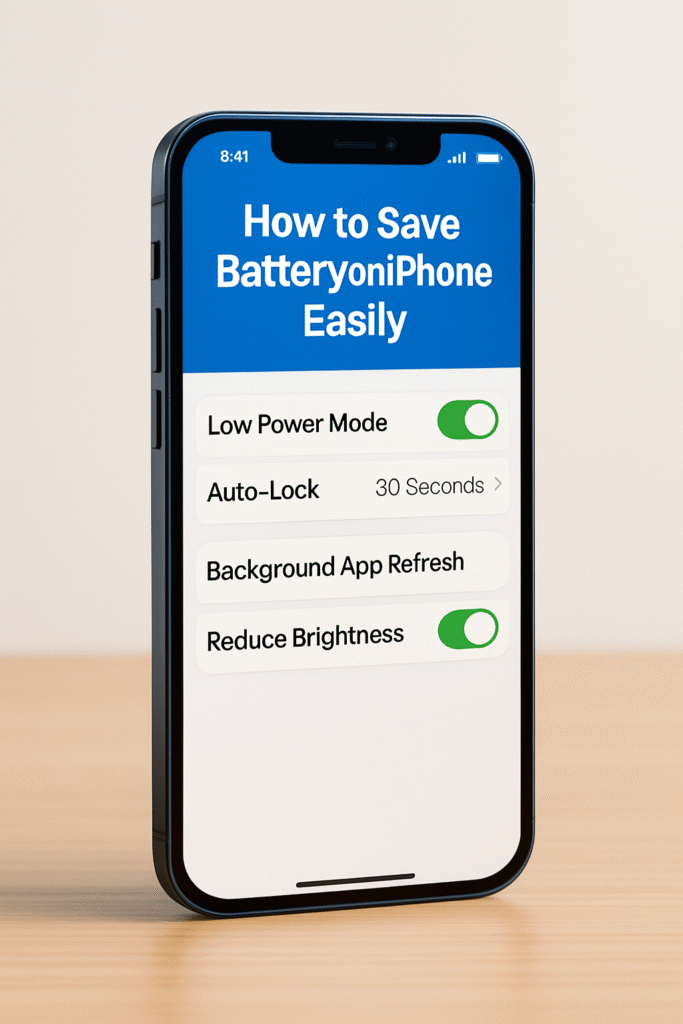
O iPhone fornece um recurso chamado Modo de Baixo Consumo, que pode ser uma solução rápida e eficaz para economizar bateria. Essa função limita algumas atividades em segundo plano e reduz o brilho da tela.
2.1. Como Ativar o Modo de Baixo Consumo
Para ativar essa funcionalidade, acesse **Ajustes > Bateria > Modo de Baixo Consumo** e ative. Caso deseje, você também pode adicionar uma opção rapidamente na Central de Controle para facilitar o acesso.
3. Gerenciamento de Aplicativos
Alguns aplicativos consomem mais energia, especialmente aqueles que utilizam GPS ou que fazem atualizações frequentes. É importante manter um olho nos aplicativos que estão drenando sua bateria.
3.1. Verificar Uso de Bateria
Para verificar quais aplicativos estão utilizando mais bateria, vá em **Ajustes > Bateria**. Você verá uma lista dos aplicativos e o tanto de bateria que cada um consome. Isso pode ajudar a identificar aplicativos que você pode limitar o uso ou desinstalar.
3.2. Desativar Atualizações em Segundo Plano
Os aplicativos frequentemente atualizam suas informações em segundo plano, o que pode consumir a bateria rapidamente. Para desativar essa função, vá em **Ajustes > Geral > Atualização em Segundo Plano** e escolha “Desativar” ou “Wi-Fi” para que eles atualizem apenas quando estiver na rede Wi-Fi.
4. Localização e GPS
Serviços de localização podem consumir uma quantidade significativa de bateria. É importante gerenciar esses serviços de forma eficiente.
4.1. Ajustar Serviços de Localização
Você pode ajustar quais aplicativos têm permissão para acessar sua localização. Vá em **Ajustes > Privacidade > Serviços de Localização**. Aqui, você pode escolher individuais e decidir se deseja ativar a localização enquanto usa o aplicativo, ou desativá-la completamente.
4.2. Desativar Localização do Sistema
Além dos aplicativos, o sistema também utiliza serviços de localização. Em **Serviços de Localização**, role até o final e vá em “Serviços do Sistema”. Desative itens que não são essenciais, como “Análise de Localização”.
5. Conexões e Sincronizações
Conexões como Wi-Fi, Bluetooth e dados móveis também são fatores que impactam bastante a duração da bateria.
5.1. Desativar Bluetooth e Wi-Fi
Caso você não esteja utilizando o Bluetooth ou Wi-Fi, desative-os. Isso pode ser feito rapidamente na Central de Controle. Quando ativos, esses serviços buscam continuamente por redes e dispositivos, consumindo energia.
5.2. Modo Avião
Se você estiver em um local onde não há cobertura de rede e não precisa de conexões, ative o Modo Avião. Isso desativa todas as comunicações sem fio e pode ajudar a economizar bateria.
6. Notificações
Receber inúmeras notificações pode não apenas ser irritante, mas também drenar a bateria.
6.1. Gerenciar Notificações
Vá em **Ajustes > Notificações** e desative as notificações de aplicativos que não são essenciais. Isso reduz a necessidade de acionar a tela e economiza energia.
7. Atualização do iOS
A Apple frequentemente libera atualizações do iOS, que podem incluir melhorias na eficiência da bateria.
7.1. Atualizar o iPhone
Para garantir que você tenha o melhor desempenho da bateria, mantenha seu dispositivo sempre atualizado. Vá em **Ajustes > Geral > Atualização de Software** e verifique se há atualizações disponíveis.
8. Fechar Aplicativos em Segundo Plano
Embora o iOS gerencie os aplicativos em segundo plano de maneira eficaz, em algumas situações, ele pode se tornar necessário fechar aplicativos que estão consumindo recursos desnecessariamente.
8.1. Como Fechar Aplicativos
Deslize para cima a partir da parte inferior da tela e segure (ou pressione duas vezes o botão Home, se o seu iPhone tiver um). Você verá os aplicativos abertos. Para fechá-los, deslize para cima no aplicativo desejado.
9. Redução de Movimento e Transparência
Recursos visuais, como animações e transparência, podem aumentar o uso de bateria.
9.1. Redução de Movimento
Ative a opção “Reduzir Movimento” em **Ajustes > Acessibilidade > Movimento**. Isso diminui as animações e pode resultar em uma economia de bateria.
9.2. Reduzir Transparência
Ative também a opção “Reduzir Transparência” nas configurações de acessibilidade. Isso não só pode ajudar na visualização para alguns usuários, como também economiza energia.
10. Cuidado com Wallpapers e Live Photos
Imagens de fundo e fotos ao vivo podem afetar a bateria.
10.1. Escolher Imagens Estáticas
Optar por um fundo de tela estático ao invés de um papel de parede dinâmico pode ajudar a economizar bateria. Vá em **Ajustes > Papel de Parede** e escolha uma imagem estática.
Considerações Finais
Economizar bateria no iPhone facilmente é possível com algumas mudanças simples nas configurações e hábitos de uso. Ao seguir as dicas mencionadas neste artigo, você pode prolongar a duração da bateria do seu dispositivo e evitar surpresas indesejadas ao longo do dia. Lembre-se de que pequenas ações podem fazer a diferença e garantir que você sempre tenha energia suficiente quando mais precisar.